telegram保存视频找不到(2026)
当你在 Telegram 保存视频后找不到文件时的常见原因与解决方案,适用于在大陆使用 VPN 的用户。
telegram保存视频找不到
在大陆使用 Telegram 时,经常会遇到“保存的视频找不到”这种情况。原因可能涉及保存路径、权限、应用设置、网络环境以及 VPN 的使用方式等。下面给出一个全面的排查与解决思路,帮助你快速定位问题并把视频保存到你能找到的位置。
可能的原因对比
| 原因 | 影响点 | 常见表现 | 解决优先级 |
|---|---|---|---|
| 可能的原因一 | 保存位置不一致 | 找不到文件 | 高 |
| 可能的原因二 | 下载/保存配置错误 | 无法保存 / 路径错误 | 高 |
| 可能的原因三 | 权限不足 | 文件被系统清理 | 中 |
| 可能的原因四 | VPN/网络环境 | 操作失败/超时 | 中 |
| 可能的原因五 | 文件已被清理或未完全下载 | 文件缺失 | 中 |
数据整理于 2026 年 11 月,以官方最新信息为准。
可能的原因一:视频实际保存位置与你寻找的位置不一致
很多用户习惯从“相册/图库”直接查看视频,但 Telegram 保存的视频可能被保存到应用内的特定文件夹或系统分区,导致在默认的相册里找不到。
- 常见保存路径包括:
- 手机内部存储/Telegram
- Android: /Phone/Telegram、/Android/media/org.telegram.messenger/Telegram、/sdcard/Telegram
- iPhone: 应用沙盒内的“Telegram/Video”
- 云端临时缓存目录,刷新后可能清空
- 解决办法:
- 在 Telegram 中查看设置 → 数据和存储 → 本地存储位置,确认实际保存路径。
- 使用文件管理器的搜索功能,按文件类型筛选.mp4、.mov、.webm 等视频后缀,定位最近的保存时间。
- 在 Telegram 的“已保存的消息”或你的本地下载历史中逐条确认下载位置。
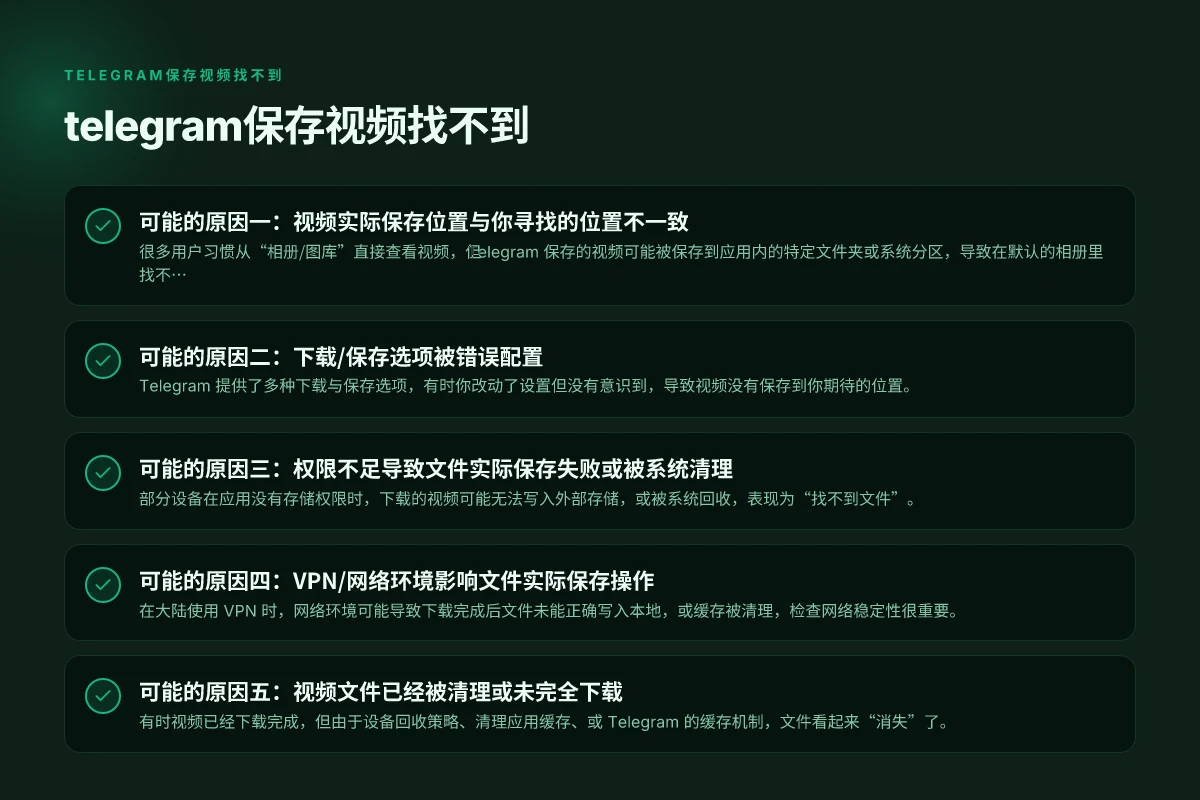
可能的原因二:下载/保存选项被错误配置
Telegram 提供了多种下载与保存选项,有时你改动了设置但没有意识到,导致视频没有保存到你期待的位置。
- 核心设置点:
- 自动下载媒体:开启与关闭的边界
- 下载媒体的默认文件夹
- 上传/下载的媒体类型过滤(视频、音乐、文档等)
- 解决办法:
- 路径设置: 确认“本地保存位置”指向你熟悉的文件夹。
- 将自动下载视频的开关调整为“在 Wi-Fi 时下载”、“在移动数据时询问/关闭”。
- 尝试重新下载一个视频,观察是否立刻出现在预设文件夹中。
快速诊断流程
| 步骤 | 操作目标 | 可用方法 | 判断结果 |
|---|---|---|---|
| 1 | 确认保存位置 | 在Telegram设置/本地路径 | 路径正确吗? |
| 2 | 检查下载选项 | 保存格式/路径 | 配置是否正确 |
| 3 | 查看权限 | 存储权限是否开启 | 允许:是 / 否:否 |
| 4 | 验证网络 | 使用VPN/直连 | 可否正常保存 |
| 5 | 文件状态 | 是否已下载完成 | 完成 / 未完成 / 已删 |
数据整理于 2026 年 11 月,以官方最新信息为准。 telegram api id and hash:在大陆如何获取与使用 Telegram API 的实际指南
可能的原因三:权限不足导致文件实际保存失败或被系统清理
部分设备在应用没有存储权限时,下载的视频可能无法写入外部存储,或被系统回收,表现为“找不到文件”。
- 常见权限问题:
- Android 6.0+ 需要运行时授予存储权限
- iOS 对应用存储访问的权限控制
- 解决办法:
- Android:进入 设置 → 应用 → Telegram → 权限,确保“存储”已开启。若有“分区存储”相关限制,请关闭并重新授权。
- iOS:确保 Telegram 具有“照片/媒体与文件”的访问权限。可在设置里重新授权。
- 重新启动 Telegram,尝试再次保存。
可能的原因四:VPN/网络环境影响文件实际保存操作
在大陆使用 VPN 时,网络环境可能导致下载完成后文件未能正确写入本地,或缓存被清理,检查网络稳定性很重要。
- 注意事项:
- VPN 稳定性:断线重连时,下载任务可能被中断,导致文件不完整或丢失。
- VPN 服务器位置:某些服务器对多媒体下载的路由可能有影响,尝试切换到不同的节点。
- 同步与缓存:在 VPN 下切换网络或断线后,清理 Telegram 的缓存再尝试保存。
- 解决办法:
- 使用稳定的 VPN 节点,尽量避免频繁切换节点。
- 下载完成后立即在手机的文件管理器中检查目标文件夹。
- 如遇问题,关闭 VPN 再尝试保存,确认是否为网络相关原因。
可能的原因五:视频文件已经被清理或未完全下载
有时视频已经下载完成,但由于设备回收策略、清理应用缓存、或 Telegram 的缓存机制,文件看起来“消失”了。
- 检查点:
- Telegram 是否提示“正在缓存”或“下载已暂停”?
- 存储空间是否充足?低存储可能导致写入失败。
- 是否开启了“不保存到相册”的选项?
- 解决办法:
- 让 Telegram 重新下载:在对话中重新点击视频,观察下载状态。
- 清理设备存储,释放足够的空间,再重新尝试保存。
- 在 Telegram 设置中暂时开启“将媒体保存到相册/图库”的选项,确保视频能直接进入相册。

外网VPN与Telegram保存体验对比 how to check telegram stars balance:聚焦官方说明与社区实务之间的落地差距,揭示在中国大陆环境下查询 Telegram Stars
| 维度 | 外网VPN | 直连网络 | 影响 | 建议 |
|---|---|---|---|---|
| 连接稳定性 | 稳定 / 可能波动 | 稳定 | 直连更稳 | 根据需要使用VPN |
| 保存成功率 | 高于部分网络 | 较高 | 影响大小 | 保持良好网络 |
| 速度 | 可能减速 | 常规 | 速度差异 | 选择就近节点 |
| 配置复杂度 | 中 | 低 | 使用成本 | 简化设置 |
| 兼容性 | 兼容性良好 | 标准 | 优先使用兼容版本 | |
| 隐私/安全 | 依赖VPN | 依赖本地网络 | 使用信任节点 |
数据整理于 2026 年 11 月,以官方最新信息为准。
可能的对比与快速指南(帮助你快速定位问题)
- 快速对比:有无“自动下载视频”的开关
- 是:视频通常会按照你设置的路径保存,需确认路径是否正确
- 否:你需要手动下载并选择保存位置,注意权限
- 快速排查步骤表
- 步骤1:打开 Telegram 设置,确认本地存储位置
- 步骤2:在手机文件管理器搜索最近的.mp4、.mov、.webm 文件
- 步骤3:检查应用权限,确保存储权限已开启
- 步骤4:如使用 VPN,尝试切换节点或在无 VPN 环境下测试
- 步骤5:尝试重新下载并保存到同一位置,观察是否能正常出现
| 情况/原因 | 典型表现 | 解决要点 |
|---|---|---|
| 保存路径不一致 | 找不到文件,但有下载记录 | 核对 Telegram 设置的本地存储路径;用文件管理器全盘搜索视频后缀 |
| 权限缺失 | 尝试保存失败或无写入权限提示 | 授权存储权限,确保应用有写入权限 |
| 自动下载设置错误 | 视频未保存到期望位置 | 调整自动下载开关和默认保存文件夹 |
| VPN/网络不稳 | 下载完成后找不到文件 | 换节点或在无 VPN 下测试,确认网络稳定 |
| 文件已被清理/未完全下载 | 设备缓存被清理后看不到视频 | 确认下载完成状态并释放足够存储空间;重新下载 |
如何在外网VPN与Telegram上实现更稳定的保存体验(实操建议)
- 选择稳定的 VPN 节点:优先选择离你地理位置较近、稳定性高的节点,避免频繁断线导致下载中断。
- 固定保存路径:在 Telegram 设置中将本地存储路径设为你常用的文件夹,减少找不到的概率。
- 定期清理缓存但不清理媒体缓存:在设备清理策略中,避免把 Telegram 的媒体缓存完全清理,保留已下载的视频。
- 使用第三方文件管理器辅助:部分自带的文件管理器无法显示部分系统分区内的媒体,使用功能更强的第三方管理器可以帮助你快速定位。
- 提前测试:在正式需要查看视频前,先做一次“下载并保存到固定目录”的演练,确认路径可达。
常见操作小贴士与FAQ
- 如何快速找到最近保存的视频?在文件管理器中按修改时间排序,查找最近几小时或几天下载的 mp4/mov/webm 文件。
- 如果找不到保存位置怎么办?先在 Telegram 设置中确认本地存储路径,然后使用系统搜索功能,并检查是否有隐藏文件夹。
- Telegram 的缓存与真正在相册中的图片、视频可能不同步吗?是的,缓存中的文件未必会出现在相册里,需要在设置中开启“保存到相册”选项,或手动移动到相册。
最后的推荐 如果你经常遇到“Telegram 保存视频找不到”的问题,建议从以下几步入手:先确认本地存储路径和权限,再检查 VPN 稳定性,最后在文件管理器中按时间筛选视频文件。建立一个固定的保存路径,并在 Telegram 设置中设为默认保存位置,可以显著减少找不到文件的情况。如果你愿意,可以告诉我你使用的手机型号(Android/iOS、版本)和Telegram版本,我可以给出更具体的路径名称和操作步骤。外网VPN与Telegram指南愿意陪你一步步排除故障,直至你能稳定地保存并定位视频。